구글 계정에 로그인할 때마다 비밀번호를 입력하는 게 귀찮다면, 이제 패스키를 먼저 확인해볼 만합니다.
패스키는 비밀번호 대신 지문, 얼굴 인식, PIN, 화면 잠금으로 로그인하는 방식입니다. 구글은 패스키가 추측되거나 재사용될 수 없어 계정 보호에 강하다고 안내하고 있습니다.
✅ 패스키는 비밀번호 대신 기기 잠금으로 로그인하는 방식입니다.
✅ 지문·얼굴 정보는 내 기기에 저장되고 Google과 공유되지 않습니다.
✅ 공용 PC보다 개인 스마트폰·개인 노트북에서 먼저 설정하는 게 좋습니다.
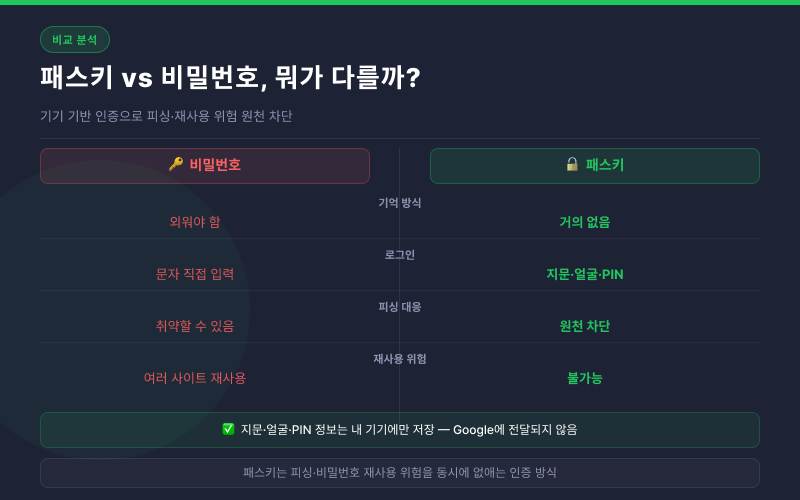
구글 패스키가 비밀번호보다 편한 이유
패스키의 핵심은 “외워야 할 비밀번호가 없다”는 점입니다. 로그인할 때 비밀번호를 입력하는 대신, 내가 쓰는 휴대폰이나 노트북의 잠금 해제를 이용합니다.
근데 여기서 진짜 중요한 건 편리함보다 보안입니다. 일반 비밀번호는 여러 사이트에서 재사용되거나 피싱 페이지에 입력될 수 있습니다. 패스키는 기기 기반 인증이라 이런 위험을 줄이는 쪽에 가깝습니다.
| 구분 | 비밀번호 | 패스키 |
|---|---|---|
| 기억 필요 | 필요 | 거의 없음 |
| 로그인 방식 | 문자 입력 | 지문·얼굴·PIN |
| 피싱 대응 | 취약할 수 있음 | 상대적으로 강함 |
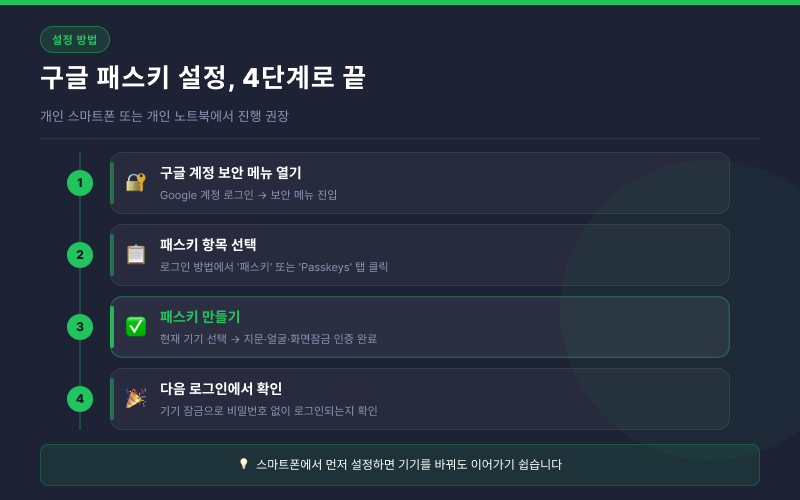
구글 패스키 설정은 4단계면 된다
먼저 개인 스마트폰이나 개인 노트북에서 진행하는 걸 추천합니다. 회사 공용 PC, PC방, 가족이 함께 쓰는 컴퓨터에서는 굳이 먼저 만들 필요가 없습니다.
1구글 계정 보안 메뉴 열기
Google 계정에 로그인한 뒤 보안 메뉴로 들어갑니다.
2패스키 항목 선택
로그인 방법에서 패스키 또는 Passkeys 항목을 찾습니다.
3패스키 만들기
현재 기기에서 패스키 만들기를 누르고, 화면 잠금·지문·얼굴 인증을 진행합니다.
4다음 로그인 때 확인
다음 로그인에서 비밀번호 대신 기기 잠금 해제로 접속되는지 확인합니다.
패스키를 처음 설정한다면 스마트폰에서 먼저 만드는 게 편합니다. 노트북을 바꾸거나 브라우저를 옮겨도 스마트폰 인증으로 이어가기 쉽기 때문입니다.
이런 기기에서는 조심해야 한다
패스키는 편하지만 아무 기기에나 만들어두면 오히려 관리가 귀찮아집니다. 특히 가족 공용 태블릿, 회사 공용 PC, 잠금이 허술한 노트북은 피하는 게 좋습니다.
솔직히 말하면 패스키 설정에서 가장 많이 하는 실수는 “내가 통제하지 않는 기기”에 로그인 편의 기능을 남겨두는 겁니다. 패스키 자체가 강한 방식이어도, 기기 잠금이 약하면 의미가 줄어듭니다.
개인 스마트폰
개인 노트북
공용 PC
잠금 없는 기기
패스키를 만들었다고 기존 비밀번호 관리가 필요 없어지는 건 아닙니다. 복구 이메일, 2단계 인증, 로그인된 기기 목록도 함께 점검해야 계정 보안이 제대로 올라갑니다.
[관련 글 보기: ChatGPT 로그인 기기 확인, 모르는 세션 끊는 법]
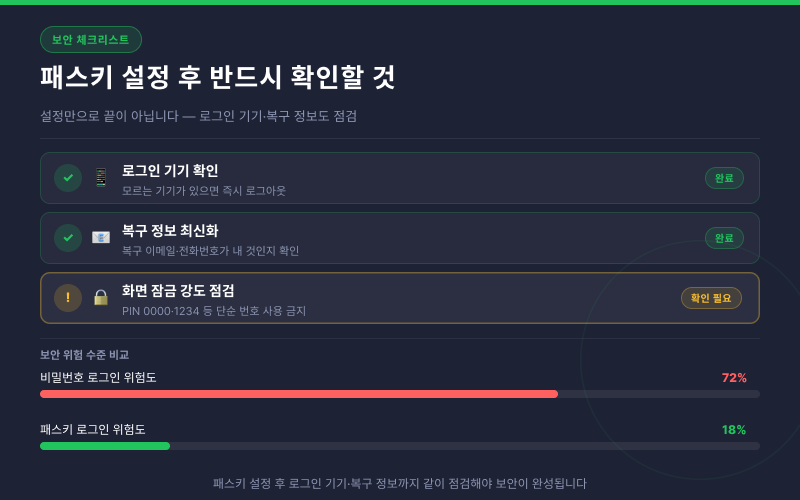
패스키 설정 후 꼭 확인할 3가지
패스키를 만든 뒤에는 “로그인 됐으니 끝”이 아닙니다. 실제로는 보안 메뉴에서 연결된 기기와 복구 수단을 같이 봐야 합니다.
첫째, 모르는 기기가 로그인되어 있으면 로그아웃하세요. 둘째, 복구 이메일과 전화번호가 오래된 정보인지 확인하세요. 셋째, 기기 화면 잠금이 PIN 0000처럼 너무 단순하지 않은지 봐야 합니다.
| 확인 항목 | 해야 할 행동 |
|---|---|
| 로그인 기기 | 모르는 기기 로그아웃 |
| 복구 정보 | 이메일·전화번호 최신화 |
| 화면 잠금 | 지문·얼굴·복잡한 PIN 사용 |
자주 묻는 질문
Q. 패스키를 만들면 비밀번호가 사라지나요?
아닙니다. 비밀번호 대신 로그인할 수 있는 방식이 추가되는 개념에 가깝습니다. 그래서 기존 비밀번호와 복구 정보도 계속 관리해야 합니다.
Q. 휴대폰을 잃어버리면 어떻게 하나요?
다른 로그인된 기기나 복구 수단으로 계정에 들어간 뒤, 잃어버린 기기의 패스키와 로그인 세션을 제거해야 합니다.
Q. 부모님 계정에도 설정해도 될까요?
가능합니다. 다만 부모님이 지문·얼굴 인식이나 화면 잠금 사용에 익숙하지 않다면, 먼저 기기 잠금 해제 방식부터 익숙하게 만든 뒤 설정하는 게 낫습니다.
그래서 결론은
구글 패스키는 비밀번호를 완전히 외우지 않아도 되는 편한 로그인 방식입니다. 특히 스마트폰을 자주 쓰고, 지문이나 얼굴 인식에 익숙한 사람이라면 체감이 큽니다.
다만 공용 기기에는 만들지 말고, 개인 기기에서 먼저 설정하는 게 안전합니다. 패스키를 만든 뒤에는 로그인 기기, 복구 이메일, 화면 잠금까지 같이 확인해야 합니다.
개인 스마트폰
공용 PC·잠금 없는 기기
비밀번호 입력 없이 로그인
로그인 기기와 복구 정보
한 줄로 정리하면, 구글 패스키는 “개인 기기에서만 만들고, 만든 뒤 보안 메뉴까지 같이 보는 것”이 핵심입니다.
'IT · 디지털' 카테고리의 다른 글
| 갤럭시 무선 덱스 안 될 때, TV부터 의심하세요. 덱스 TV 목록에 안 뜬다면 이것부터 (0) | 2026.08.28 |
|---|---|
| 아이폰 쓰다 갤럭시 폴드8, 이전 이렇게 쉬워졌다, 케이블 없이 QR로 끝났다 (0) | 2026.08.27 |
| Copilot+ PC 리콜, 윈도우 리콜 설정 확인, 켜기 전 5가지 (0) | 2026.06.18 |
| 구글 패스키 로그인, 5분 설정으로 해킹 줄이기! 가족 PC에서는 만들면 안 되는 이유! (0) | 2026.06.15 |
| 모바일 주민등록증, IC 없이 받는 2가지 방법! 민간앱으로 쓰는 법 3가지 (0) | 2026.06.15 |


