ChatGPT를 회사 PC, 태블릿, 예전 노트북에서 로그인한 적이 있다면 한 번쯤 확인해야 합니다. 지금 내 계정이 어떤 기기에서 열려 있는지 볼 수 있는 메뉴가 생겼기 때문입니다.
결론부터 말하면, ChatGPT 설정의 보안 메뉴에서 활성 세션을 확인하고 모르는 기기만 따로 로그아웃할 수 있습니다. 근데 사실 이 기능은 새 AI 기능보다 더 먼저 확인해야 할 수도 있습니다.
✅ ChatGPT 설정에서 로그인된 기기와 세션을 확인할 수 있습니다.
✅ 모르는 기기는 개별 로그아웃하거나 전체 로그아웃할 수 있습니다.
✅ 공용 PC, 회사 PC, 예전 기기에서 쓴 적이 있다면 바로 확인하세요.
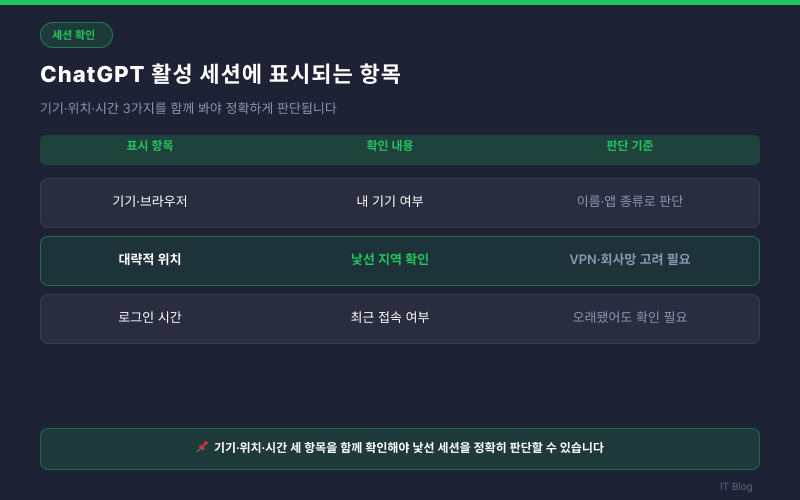
ChatGPT 활성 세션이 뭔가요?
활성 세션은 쉽게 말해 “내 ChatGPT 계정이 현재 로그인되어 있는 자리”입니다. 브라우저로 접속한 기록, 공식 앱 사용 기록, OpenAI의 일부 1차 서비스 세션이 함께 표시될 수 있습니다.
예전에는 그냥 전체 로그아웃만 생각하기 쉬웠지만, 이제는 어떤 기기인지 보고 모르는 세션만 정리하는 식으로 계정을 관리할 수 있습니다. 특히 공용 컴퓨터에서 로그인한 적이 있다면 꽤 유용합니다.
| 표시 항목 | 확인 이유 |
|---|---|
| 기기·브라우저 정보 | 내가 쓰는 기기인지 판단 |
| 대략적 위치 | 낯선 지역 접속 여부 확인 |
| 로그인 시간 | 최근 접속인지 오래된 접속인지 확인 |
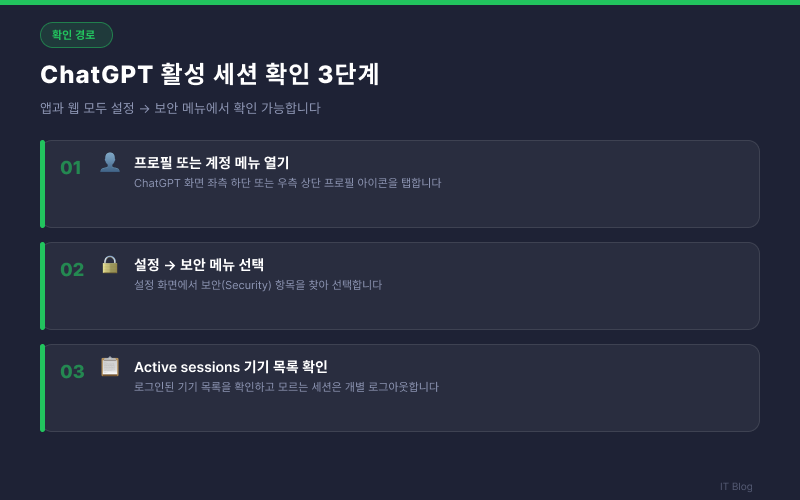
확인 경로는 설정에서 3단계
메뉴 위치는 복잡하지 않습니다. 다만 앱과 웹 화면 배치가 조금 다르게 보일 수 있으니, 핵심은 설정 안의 보안 메뉴를 찾는 것입니다.
1ChatGPT에서 프로필 또는 계정 메뉴를 엽니다.
2설정으로 들어간 뒤 보안 메뉴를 선택합니다.
3Active sessions에서 로그인된 기기 목록을 확인합니다.
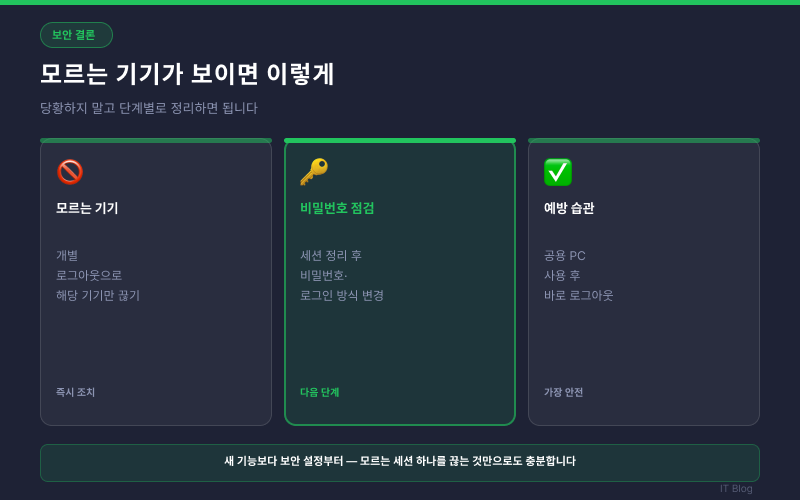
모르는 기기가 보이면 이렇게 정리
근데 여기서 진짜 중요한 건 당황해서 비밀번호만 바꾸는 게 전부가 아니라는 점입니다. 먼저 모르는 세션을 로그아웃하고, 그다음 비밀번호와 로그인 방식을 점검하는 순서가 좋습니다.
개별 세션 로그아웃을 누르면 해당 기기만 끊을 수 있고, 찝찝하다면 전체 로그아웃을 선택할 수 있습니다. 전체 로그아웃은 현재 쓰는 기기까지 로그아웃될 수 있으니 다시 로그인할 준비를 해두세요.
이런 사람은 오늘 바로 확인
저는 ChatGPT를 노트북, 휴대폰, 태블릿에서 번갈아 쓰는 편이라 로그인된 기기가 생각보다 많았습니다. 문제는 오래된 기기를 처분했거나 공용 PC에서 쓴 기억이 희미할 때입니다.
아래에 해당한다면 오늘 한 번 확인해보는 게 좋습니다. 2분이면 끝나고, 계정이 어디에 남아 있는지 보는 것만으로도 꽤 안심됩니다.
🔐 회사나 학교 PC에서 ChatGPT를 쓴 적이 있는 사람
📱 예전 스마트폰이나 태블릿을 중고로 판매한 사람
💻 여러 브라우저에서 ChatGPT를 자주 쓰는 사람
설정 → 보안 → Active sessions
기기·앱·위치·시간
개별 로그아웃
전체 로그아웃 후 재로그인
그래서 결론은 이겁니다. ChatGPT를 자주 쓴다면 새 기능보다 보안 설정부터 확인하세요. 모르는 세션 하나를 끊는 것만으로도 계정 관리가 훨씬 깔끔해집니다.

'IT · 디지털' 카테고리의 다른 글
| 모바일 주민등록증, IC 없이 받는 2가지 방법! 민간앱으로 쓰는 법 3가지 (0) | 2026.06.15 |
|---|---|
| 윈도우10 보안 끝난 PC, 지금 바꿀 기준 3가지! 확인할 4가지! (0) | 2026.06.15 |
| One UI 8.5 업데이트, 내 갤럭시 언제 받을까? S23도 받을 수 있나? (0) | 2026.06.12 |
| iOS 27 지원 기기, 아이폰11도 업데이트 될까 모델별 확인 (0) | 2026.06.12 |
| 갤럭시 Z플립6 내부 액정 수리비 반값으로 줄이는 자가 부담 완화 팁 (0) | 2026.06.11 |


