✓ TV가 미라캐스트를 지원하는지부터 확인해야 한다
✓ 같은 와이파이망에 있어도 목록에 안 뜰 때 체크할 포인트가 따로 있다
✓ 안 되면 유선(HDMI to USB-C)이 확실한 대안이다
주말에 큰 화면으로 영화 보려고 갤럭시로 무선 덱스를 켰는데, TV 목록에 아무것도 안 떠서 한참 헤맸습니다. 케이블도 없이 되는 기능이라길래 믿고 있었는데 막상 안 되니 당황스럽더라고요. 검색해보니 저 같은 경우가 꽤 흔했습니다. 근데 사실 원인을 알고 나니 폰 문제가 아니라 TV 쪽 설정이나 스펙 문제인 경우가 대부분이었습니다.
TV 목록에 안 뜨는 가장 흔한 이유
무선 덱스는 TV나 모니터가 미라캐스트(Miracast)라는 무선 디스플레이 기능을 지원해야 작동합니다. 삼성 스마트 TV는 대부분 지원하지만, 일부 구형 TV나 저가형 모니터는 이 기능 자체가 없는 경우가 많습니다. 크롬캐스트가 내장된 TV라고 해서 무조건 미라캐스트를 지원하는 것도 아니라서, 이 부분에서 혼동하는 경우가 특히 많습니다.
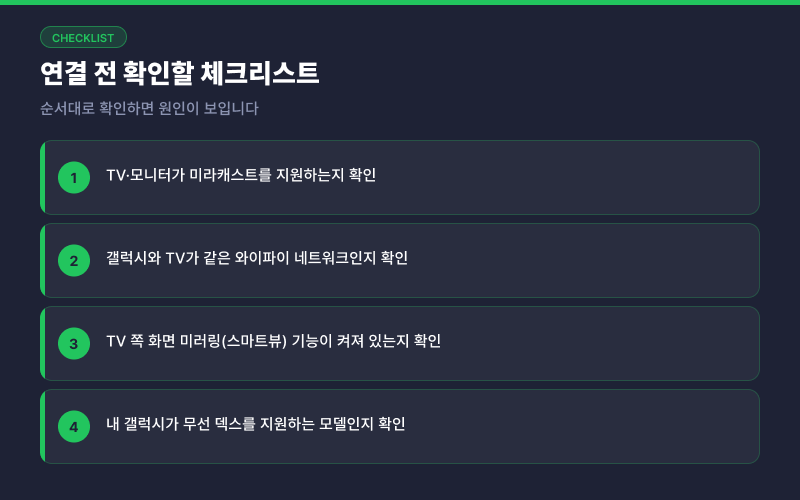
연결 전 확인할 체크리스트
근데 여기서 진짜 중요한 건 3번입니다. TV 자체는 미라캐스트를 지원해도, 설정에서 화면 미러링 기능이 꺼져 있으면 갤럭시 쪽 목록에 아예 뜨지 않습니다. 삼성 스마트TV라면 '스마트뷰' 또는 '화면 미러링' 메뉴를 TV 리모컨에서 직접 켜줘야 하는 경우가 많았습니다.
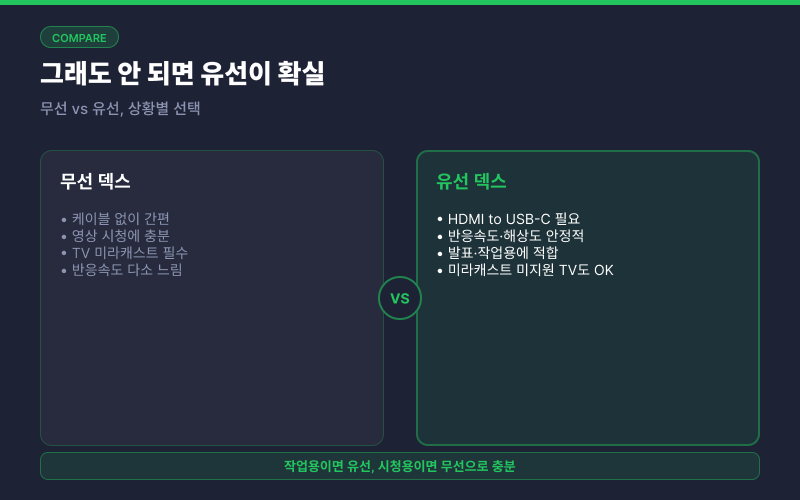
그래도 안 될 때는 유선이 확실합니다
체크리스트를 다 확인해도 계속 안 뜬다면, TV나 모니터가 미라캐스트를 아예 지원하지 않는 기기일 가능성이 큽니다. 이럴 땐 HDMI to USB-C 케이블로 유선 연결하는 방법이 확실합니다. 반응속도와 해상도도 무선보다 안정적이라, 발표나 작업용으로 쓴다면 오히려 유선 쪽을 추천합니다.
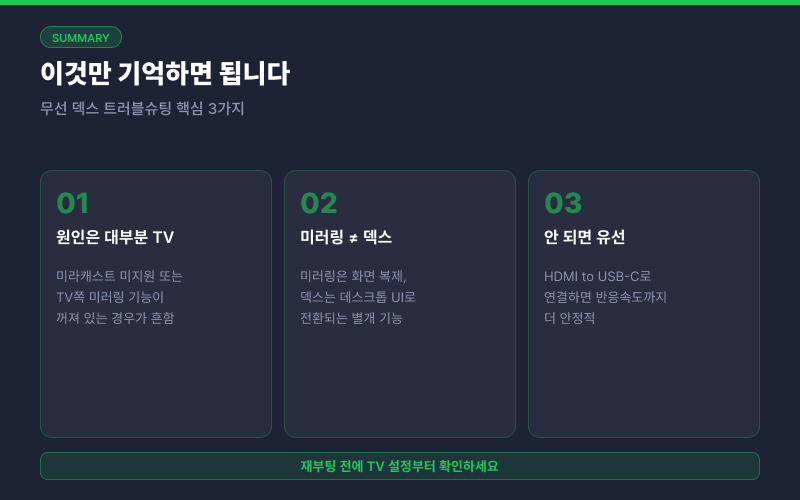
이런 분들에게 추천합니다
큰 화면으로 영상만 편하게 보고 싶은 분이라면 무선 덱스로도 충분하지만, 문서 작업이나 발표처럼 반응속도가 중요한 작업이라면 처음부터 유선 연결을 고려하는 게 스트레스를 줄이는 방법입니다. 반대로 TV가 오래된 모델이라 미라캐스트 지원 여부가 불확실하다면, 무선을 시도하기 전에 TV 스펙부터 확인해보는 게 시간을 아끼는 길입니다.
그래서 결론은, 무선 덱스가 안 될 때 폰을 재부팅하기 전에 TV 쪽 설정부터 확인하는 게 순서라는 겁니다. 원인의 8할은 TV에 있었습니다.
자주 헷갈리는 부분 정리
미러링과 덱스를 같은 기능으로 아는 분들이 의외로 많은데, 둘은 다릅니다. 미러링은 폰 화면을 그대로 복제해서 보여주는 방식이고, 덱스는 작업표시줄과 창 모드가 있는 데스크톱 UI로 완전히 전환되는 방식입니다. 단순히 영상만 큰 화면으로 보고 싶다면 미러링만으로 충분하지만, 여러 앱을 동시에 띄워놓고 작업하려면 덱스 모드로 전환해야 합니다.
또 하나, PC 환경에서 무선 덱스를 쓰려는 경우는 지원 모델이 스마트폰보다 더 제한적입니다. TV·모니터 미러링은 대부분의 최신 갤럭시에서 되지만, PC용 무선 덱스는 특정 모델에서만 지원되는 경우가 있으니 PC 연결을 계획하고 있다면 이 부분은 미리 확인해두는 게 좋습니다.
TV·모니터 미라캐스트 지원
같은 와이파이 → TV 미러링 켜짐
HDMI to USB-C 유선 연결
5GHz 와이파이 우선 사용

'IT · 디지털' 카테고리의 다른 글
| 아이폰 배터리 급감, iOS 26.6 탓이면 초기화 금물 (0) | 2026.08.31 |
|---|---|
| M6 맥미니 나왔는데, 집에서 쓰기엔 아직 과합니다 (0) | 2026.08.28 |
| 아이폰 쓰다 갤럭시 폴드8, 이전 이렇게 쉬워졌다, 케이블 없이 QR로 끝났다 (0) | 2026.08.27 |
| 구글 비밀번호 없이 로그인, 구글 패스키 설정, 비밀번호 대신 쓰는 4단계 (0) | 2026.06.18 |
| Copilot+ PC 리콜, 윈도우 리콜 설정 확인, 켜기 전 5가지 (0) | 2026.06.18 |


