✓ '자동화' 기능으로 매번 손대지 않아도 알아서 실행된다
✓ 시간·위치·기기 상태를 조건으로 걸 수 있다
✓ 조건이 여러 개 겹치면 우선순위 설정이 필요하다
매일 아침 알람 끄고, 커튼 열고, 에어컨 켜고, 이 순서를 손으로 하나씩 반복하고 계신다면 스마트싱스의 자동화 기능을 안 쓰고 계신 겁니다. 근데 사실 갤럭시 스마트싱스는 단순히 가전을 원격으로 켜고 끄는 앱이 아닙니다. 조건만 한 번 설정해두면, 그 다음부터는 알아서 순서대로 실행되는 '자동화' 기능이 핵심입니다.
제어랑 자동화는 다릅니다
스마트싱스 앱을 처음 쓰는 분들은 대부분 '기기' 탭에서 조명이나 에어컨을 손으로 켜고 끄는 정도로만 씁니다. 근데 여기서 진짜 중요한 건 하단의 '자동화' 탭입니다. 여기서는 "오전 7시가 되면", "내가 집에 도착하면", "누군가 현관문을 열면" 같은 조건을 걸어두고, 그 조건이 충족될 때 여러 기기가 순서대로 자동 실행되도록 설정할 수 있습니다. 매번 앱을 열어서 하나씩 누르지 않아도 되는 이유가 여기에 있습니다.
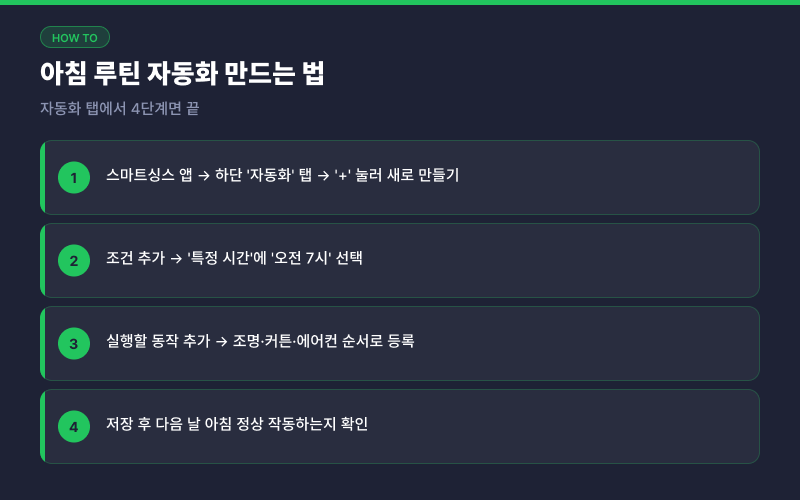
아침 루틴 자동화 만드는 법
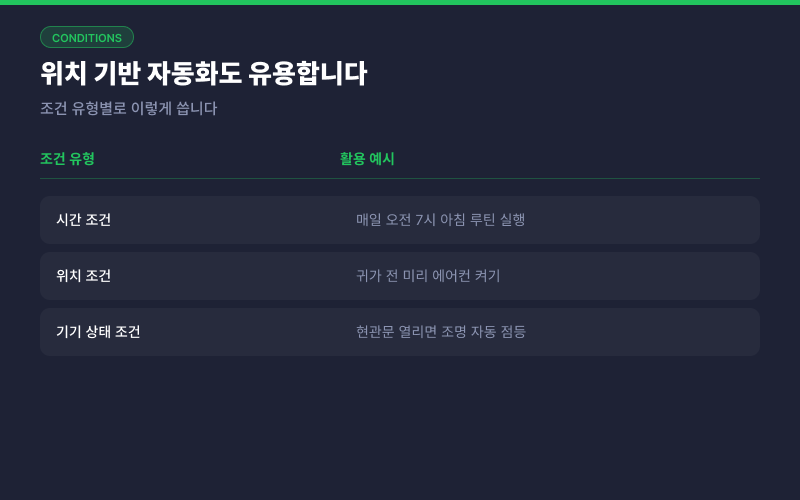
위치 기반 자동화도 유용합니다
시간 조건 말고도 위치를 조건으로 걸 수 있습니다. 예를 들어 '내가 집 근처에 도착하면 에어컨을 미리 켜둔다'거나, '집에서 일정 거리 이상 벗어나면 조명과 플러그를 자동으로 끈다' 같은 설정이 가능합니다. 외출 후 가전을 안 끄고 나온 게 걱정될 때 특히 유용합니다.
| 조건 유형 | 활용 예시 |
| 시간 조건 | 매일 오전 7시 아침 루틴 실행 |
| 위치 조건 | 귀가 전 미리 에어컨 켜기 |
| 기기 상태 조건 | 현관문 열리면 조명 자동 점등 |
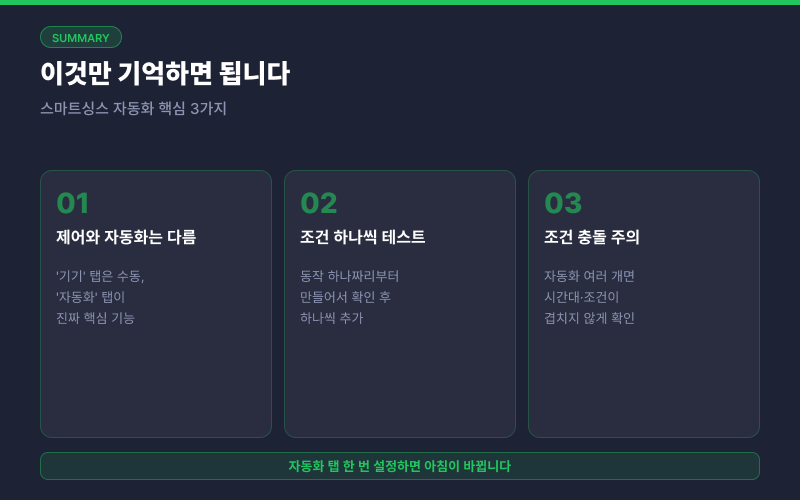
이런 분들에게 추천합니다
매일 아침 같은 순서로 가전을 조작하는 게 번거로웠던 분, 외출할 때 가전을 껐는지 매번 불안했던 분이라면 자동화 기능만 설정해둬도 체감 효과가 큽니다. 반대로 스마트 가전이 한두 개뿐이라면 굳이 복잡한 자동화보다 필요할 때만 수동으로 제어하는 게 더 간단할 수 있습니다.
그래서 결론은, 스마트싱스는 손으로 매번 조작하는 앱이 아니라 조건만 걸어두면 알아서 돌아가는 시스템이라는 겁니다. 자동화 탭 한 번만 제대로 설정해두면 아침마다 반복하던 동작이 사라집니다.
자주 나오는 질문 정리
여러 사람이 같이 사는 집이라면 위치 기반 자동화가 헷갈릴 수 있는데, 가족 구성원 중 한 명이라도 집에 있으면 켜진 상태를 유지하고 모두 나갔을 때만 꺼지도록 조건을 구성할 수 있습니다. 앱 설정에서 '구성원 전체 부재 시'로 조건을 걸면 혼자만 잠깐 나갔다 왔다고 조명이 꺼졌다 켜졌다 하는 일을 막을 수 있습니다.
자동화가 갑자기 안 될 때는 대부분 와이파이 연결 문제이거나, 기기 앱 자체가 업데이트되면서 조건 설정이 초기화된 경우가 많습니다. 이럴 땐 처음부터 다시 만들기보다, 기존 자동화를 열어서 조건과 동작이 그대로 남아있는지부터 확인하는 게 순서입니다.
스마트싱스 > 자동화 탭
시간·위치·기기 상태
동작 하나짜리부터 테스트
자동화 간 조건 충돌 확인
'IT · 디지털' 카테고리의 다른 글
| 아이폰 배터리 급감, iOS 26.6 탓이면 초기화 금물 (0) | 2026.08.31 |
|---|---|
| M6 맥미니 나왔는데, 집에서 쓰기엔 아직 과합니다 (0) | 2026.08.28 |
| 갤럭시 무선 덱스 안 될 때, TV부터 의심하세요. 덱스 TV 목록에 안 뜬다면 이것부터 (0) | 2026.08.28 |
| 아이폰 쓰다 갤럭시 폴드8, 이전 이렇게 쉬워졌다, 케이블 없이 QR로 끝났다 (0) | 2026.08.27 |
| 구글 비밀번호 없이 로그인, 구글 패스키 설정, 비밀번호 대신 쓰는 4단계 (0) | 2026.06.18 |


