📌 이 글의 핵심 3줄
✅ 갤럭시 AI 지우개는 갤럭시 S23 이상 기종에 기본 탑재된 무료 기능이다
✅ 지나가는 사람·전봇대·그림자·빛번짐까지 자연스럽게 지울 수 있다
✅ 잘 안 될 때는 영역 크기와 선택 방법 두 가지만 바꾸면 해결된다
갤럭시를 2년 넘게 쓰면서 카메라는 열심히 써왔는데, 정작 갤러리 편집 기능은 밝기 조절 정도만 썼다. 어느 날 여행 사진을 보다가 한가운데에 모르는 사람이 지나간 걸 발견했고, 그냥 접어두려다 지인한테 물어봤다. "AI 지우개 써봤어?" — 이걸로 첫 번째 시도에서 사람이 말끔히 사라지고 배경까지 채워지는 걸 보고 진심으로 놀랐다.
앱 설치 없이, 별도 편집 툴 없이, 갤러리 앱 안에서 다 되는 기능이었다. 이미 폰 안에 있었는데 2년 동안 몰랐던 것이다.
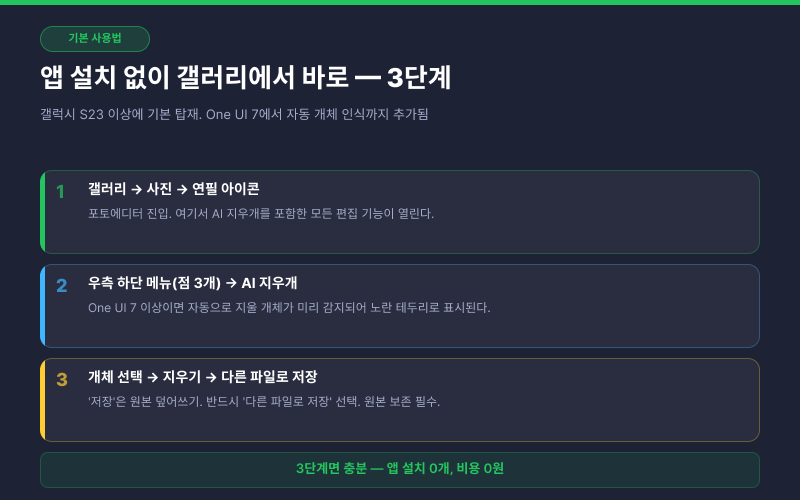
AI 지우개 켜는 법 — 3단계
갤럭시 S23 이상, Z폴드·플립 시리즈, 갤럭시 탭 S 시리즈에 기본 탑재되어 있다. 별도 설치 불필요.
포토에디터 모드로 진입. 여기서부터 AI 기능들이 열린다.
One UI 7 이상에서는 자동으로 지울 만한 개체가 미리 선택되어 표시된다.
'저장'은 원본 덮어쓰기. '다른 파일로 저장'은 원본 보존. 꼭 후자를 쓸 것.
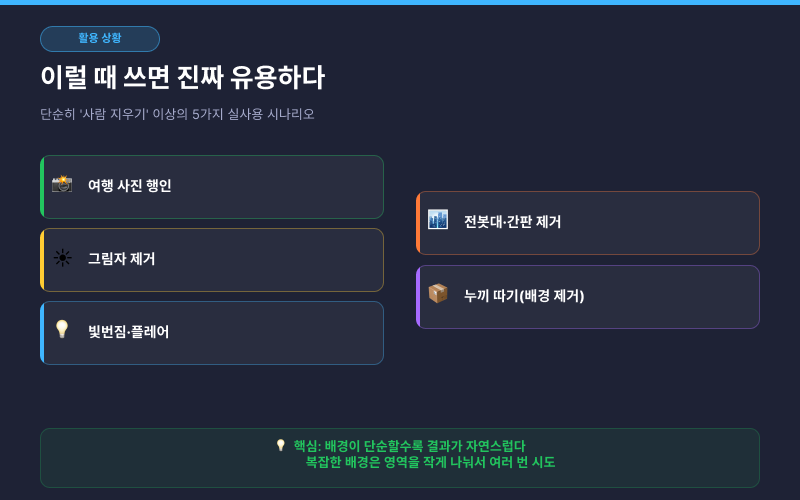
실제로 써먹을 수 있는 상황 5가지
단순히 "사람을 지운다"는 설명만으로는 감이 안 온다. 구체적으로 어떤 상황에서 쓰면 효과가 좋은지 정리했다.
📸 여행 사진에 지나가는 행인
명소에서 찍은 사진에 모르는 사람이 가득한 경우. 한 명씩 선택해서 지우면 배경이 자연스럽게 채워진다. 인파가 많을수록 여러 번 반복.
🌞 그림자 지우기
음식 사진이나 제품 사진에서 그림자가 거슬릴 때. AI 지우개 메뉴에 '그림자 지우기' 탭이 따로 있다. 탭 하나로 자동 제거.
💡 빛 번짐·렌즈 플레어
'빛 반사 지우기' 탭에서 처리. 역광 상황에서 찍힌 빛 번짐이 자연스럽게 제거된다.
🚗 배경의 전봇대·간판·주차된 차
인물 사진 뒤에 눈에 걸리는 오브젝트가 있을 때. 단, 피사체와 가까이 있는 경우 주변도 함께 지워질 수 있으니 영역을 작게 잡는 것이 낫다.
📦 배경 지워서 누끼 따기
피사체를 제외한 배경 전체를 영역 직접 그리기로 선택한 뒤 지우면 배경 투명 사진이 된다. 중고 거래나 SNS 업로드에 활용.
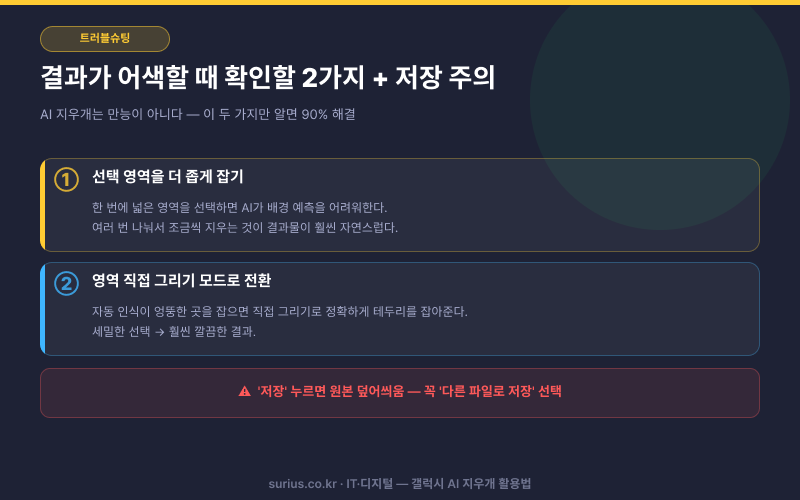
AI 지우개가 잘 안 될 때 — 체크 2가지
AI 지우개는 만능이 아니다. 특히 배경이 복잡하거나 지울 대상이 크면 어색하게 채워지는 경우가 있다. 이럴 때 해볼 수 있는 두 가지가 있다.
⚠️ 결과가 어색할 때 시도할 것
① 선택 영역을 더 좁게 잡기 — 한 번에 너무 넓은 영역을 선택하면 AI가 배경을 예측하기 어렵다. 여러 번 나눠서 지우는 것이 결과가 좋다.
② '영역 직접 그리기' 모드로 전환하기 — 자동 인식이 엉뚱한 곳을 선택한다면 직접 그리기로 정확하게 테두리를 잡아주면 된다.
💡 '다른 파일로 저장' 꼭 사용하기
AI 지우개로 편집한 뒤 '저장'을 누르면 원본이 덮어씌워진다. 복원이 아예 안 되는 건 아니지만, 처음부터 '다른 파일로 저장'을 선택하면 원본과 편집본을 모두 보관할 수 있다. 이 습관 하나로 실수를 방지할 수 있다.
📋 오늘의 요약
지원 기종
갤럭시 S23 이상, Z폴드/플립 시리즈, 탭 S 시리즈. 앱 설치 불필요.
위치
갤러리 → 연필 아이콘 → 우측 하단 메뉴(점 3개) → AI 지우개
가장 잘 되는 케이스
배경이 단순한 사진, 지울 대상이 배경과 분리된 사진
저장 주의
'저장' 대신 '다른 파일로 저장' 사용. 원본 보존 필수.

'IT · 디지털' 카테고리의 다른 글
| 갤럭시 느려졌을 때, 설정 3가지만 바꾸면 달라진다 (0) | 2026.06.10 |
|---|---|
| 삭제된 사진 복구, 갤럭시·아이폰별로 다르다 (0) | 2026.06.09 |
| 치지직 앱 설치부터 월드컵 생중계까지, 폰으로 10분 완성 (0) | 2026.06.07 |
| 인텔 코어 시리즈3 노트북 — 100만원대 지금 살 만한가 (0) | 2026.06.06 |
| 스냅드래곤 X2 노트북 vs 맥북, 뭘 사야 할까? (0) | 2026.06.05 |


